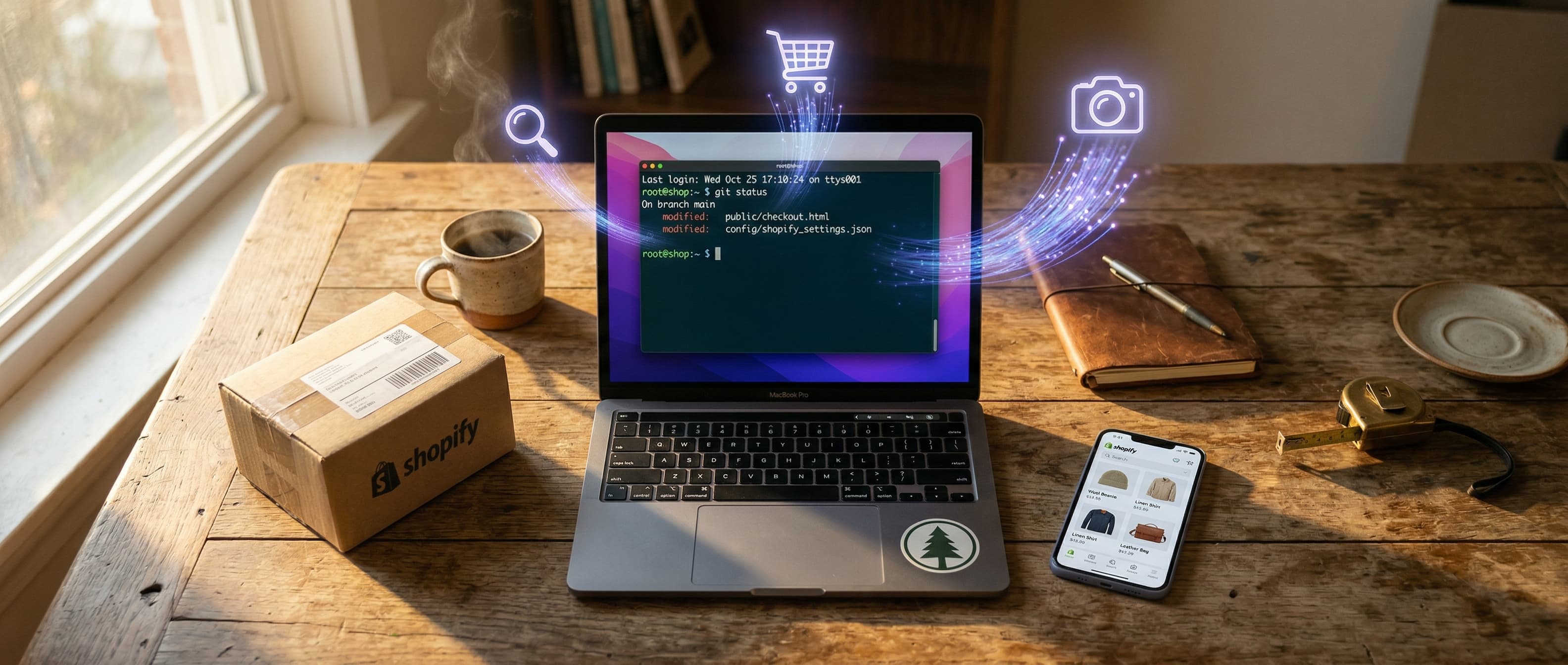
Comment gérer votre boutique Shopify depuis Claude Code : Guide de configuration pour commerçants non-techniques
8 avril 2026
Si vous gérez une boutique Shopify et que vous observez la révolution IA de loin en vous demandant quand elle deviendra vraiment utile pour vous — pas pour les développeurs, pas pour "la version future de vous qui apprendra à coder", mais pour l'opérateur concret qui met à jour ses produits et rédige des descriptions un mardi après-midi — ce moment est arrivé.
Ces six derniers mois, trois choses sont devenues vraies simultanément :
- Claude Code d'Anthropic (l'outil terminal qui permet à Claude d'agir réellement sur votre ordinateur plutôt que de simplement en discuter) est devenu suffisamment stable pour être utilisé sereinement par des non-développeurs.
- Shopify a lancé un serveur Dev MCP officiel qui donne à Claude un accès en temps réel à la documentation Shopify, aux schémas GraphQL et aux meilleures pratiques API.
- L'écosystème MCP a explosé — il existe désormais des serveurs communautaires pour gérer votre boutique Shopify, générer des images avec Nano Banana de Google, récupérer des données Google Search Console, poster sur Klaviyo, et une centaine d'autres choses, tous utilisant le même protocole.
Assemblez-les et vous obtenez une configuration où vous pouvez taper "trouve les 20 produits avec le CTR le plus bas dans Search Console, réécris leurs méta-descriptions, génère de nouvelles images hero lifestyle pour les 5 premiers, et prépare tout en brouillon pour que je puisse relire avant de publier" — puis vous éloigner pendant que ça tourne.
Ce guide vous emmène de zéro logiciel installé à ce flux de travail précis. Il est rédigé pour un commerçant Shopify à l'aise avec le copier-coller de commandes, sans écrire de code. Durée totale de configuration : environ 60 à 90 minutes la première fois. Ensuite, chaque nouvelle automatisation prend quelques minutes.
Ce que vous aurez à la fin
À l'issue de ce guide, vous aurez Claude Code fonctionnel sur votre ordinateur avec quatre super-pouvoirs connectés :
- Shopify Dev MCP — documentation officielle Shopify et connaissance de l'API intégrées, pour que Claude n'invente jamais de faux champs ou de syntaxe obsolète
- Un MCP de gestion de boutique Shopify — contrôle réel sur les produits, commandes, clients, collections et images de votre boutique en ligne
- Nano Banana MCP — génération et édition d'images propulsées par Google Gemini (le même modèle qui alimente certaines des meilleures photographies produit IA que vous avez vues cette année)
- Google Search Console MCP — données SEO en temps réel que Claude peut lire et exploiter sans que vous exportiez des CSV
C'est la boucle complète : voir ce qui est cassé, le corriger, générer les visuels, pousser vers Shopify, vérifier dans Search Console. Le tout depuis une seule fenêtre de chat.
Pourquoi c'est important maintenant (contexte d'avril 2026)
Quelques points à connaître avant de commencer, car le paysage a évolué ce dernier trimestre et la plupart des tutoriels en ligne sont dépassés :
- Depuis le 1er janvier 2026, les nouvelles applications Shopify sont créées dans le Dev Dashboard et utilisent des identifiants client OAuth (un client ID et un secret) à la place des anciens tokens d'accès statiques
shpat_. Si vous avez suivi un ancien tutoriel qui vous demande de copier un tokenshpat_xxxxx, il ne fonctionnera que pour les apps personnalisées legacy. Les nouvelles configurations utilisent des paires clientId/clientSecret, et le serveur MCP échange ces identifiants contre des tokens de courte durée automatiquement. - La version API Shopify par défaut ciblée par la plupart des MCP est
2026-01. Tout tutoriel faisant référence à2024-04ou antérieur est obsolète. - Nano Banana 2 (Gemini 3.1 Flash Image) est désormais la valeur par défaut pour la plupart des MCP d'images — il offre une qualité Pro à la vitesse Flash et coûte environ 0,04–0,05 $ par image en résolution standard, jusqu'à environ 0,15 $ par image en 4K.
- Il existe deux MCP Shopify et ils font des choses différentes. Shopify Dev MCP est un outil développeur qui tourne localement et donne accès à la documentation Shopify et aux schémas API. Il ne contrôle pas votre boutique. Pour les actions réelles en boutique (créer des produits, mettre à jour les prix, gérer les collections), vous avez besoin d'un MCP communautaire séparé. Nous installerons les deux.
C'est clair ? Bien. Passons à la configuration.
Étape 1 : Installer les fondations (Node.js et Claude Code)
Vous aurez besoin de Node.js 18 ou supérieur pour presque tout dans cette stack. Si vous ne l'avez jamais installé :
- Rendez-vous sur nodejs.org et téléchargez la version LTS pour votre système d'exploitation.
- Lancez l'installateur avec les paramètres par défaut.
- Ouvrez le Terminal (Mac) ou l'Invite de commandes / PowerShell (Windows) et tapez
node --version. Vous devriez voir quelque chose commev20.x.xou supérieur.
Ensuite, installez Claude Code :
npm install -g @anthropic-ai/claude-code
Puis lancez-le une première fois pour vous connecter :
claude
Un navigateur s'ouvrira, vous demandera de vous connecter à votre compte Anthropic, et vous vous retrouverez dans le terminal avec une session Claude Code fonctionnelle. Tapez /exit pour le quitter pour l'instant.
Attention : Claude Code sur Windows peut être capricieux avec les serveurs MCP — de nombreux serveurs communautaires supposent des chemins Mac/Linux. Si vous êtes sous Windows et que c'est votre première fois, le chemin le plus fluide est d'installer WSL2 (Windows Subsystem for Linux) et de tout faire tourner dans Ubuntu. Ça prend 15 minutes de plus mais évite des heures de débogage.
Étape 2 : Installer le CLI Shopify
Le CLI Shopify est l'outil officiel en ligne de commande pour travailler avec les thèmes, les apps et les données de la boutique. Claude Code l'utilisera en coulisse.
npm install -g @shopify/cli@latest
Vérifiez avec shopify version — vous devriez voir un numéro de version. Si vous souhaitez vous connecter à votre boutique maintenant (optionnel mais utile), lancez shopify auth login et suivez les instructions dans le navigateur.
Étape 3 : Ajouter le Shopify Dev MCP officiel
C'est celui qui donne à Claude accès à la documentation Shopify, aux schémas GraphQL et à la validation du code. Il ne nécessite pas d'authentification et tourne entièrement sur votre machine.
claude mcp add --scope user shopify-dev-mcp -- npx -y @shopify/dev-mcp@latest
C'est tout. Redémarrez Claude Code (/exit puis claude à nouveau), et vous pouvez immédiatement demander des choses comme :
- "Montre-moi la mutation GraphQL pour mettre à jour le metafield d'un produit en version API 2026-01"
- "Quels scopes mon app a-t-elle besoin pour lire les commandes brouillon ?"
Le Dev MCP inclut un outil appelé learn_shopify_api qui doit être appelé avant tout autre outil Shopify dans une conversation donnée — il génère un conversationId dont les autres outils ont besoin. Claude le sait et l'appellera automatiquement. Vous n'avez pas à y penser.
Étape 4 : Ajouter un MCP de gestion de boutique Shopify
C'est le MCP qui agit réellement dans votre boutique — crée des produits, met à jour les stocks, traite les commandes, gère les collections. Il existe deux chemins principaux.
Option A : MCP communautaire (gratuit, plus de configuration)
L'option open-source la plus populaire est shopify-mcp par GeLi2001. C'est un package Node, qui tourne localement, et qui supporte à la fois les tokens d'accès legacy et les nouveaux identifiants client OAuth.
Pour les nouvelles apps Shopify (après janvier 2026) :
- Depuis votre admin Shopify, allez dans Paramètres > Apps et canaux de vente > Développer des apps (ou le nouveau Dev Dashboard si votre boutique l'a activé).
- Créez une app personnalisée, configurez les scopes API que vous souhaitez donner à Claude (commencez petit —
read_products,write_products,read_ordersest un trio de départ sensé), et copiez le Client ID et le Client Secret. - Ajoutez le MCP à Claude Code :
claude mcp add shopify -- npx shopify-mcp \
  --clientId YOUR_CLIENT_ID \
  --clientSecret YOUR_CLIENT_SECRET \
  --domain your-store.myshopify.com
Le serveur échangera ces identifiants contre des tokens de courte durée (valides ~24 heures) automatiquement.
Pour les apps personnalisées legacy avec un token statique shpat_ :
claude mcp add shopify -- npx shopify-mcp \
  --accessToken YOUR_ACCESS_TOKEN \
  --domain your-store.myshopify.com
Important : Assurez-vous d'installer shopify-mcp et non shopify-mcp-server — ce sont des packages différents avec des noms d'arguments différents, et les confondre génère des erreurs.
Option B : Composio (payant, configuration quasi nulle)
Si les commandes en terminal vous donnent des boutons, Composio propose un MCP hébergé qui gère tout l'OAuth pour vous. Vous vous connectez une fois sur composio.dev, reliez votre boutique Shopify via leur interface, et ils vous donnent une URL MCP unique à ajouter à Claude Code. Ça coûte de l'argent mais économise environ une heure de bidouillage. Pour les commerçants gérant plusieurs boutiques ou qui ne veulent pas gérer les identifiants, ça en vaut la peine.
Dans tous les cas, redémarrez Claude Code après avoir ajouté le serveur. Vérifiez qu'il est chargé avec claude mcp list.
Étape 5 : Ajouter Nano Banana pour la génération d'images IA
Nano Banana est le nom convivial des modèles de génération d'images Gemini de Google. Nano Banana 2 (Gemini 3.1 Flash Image) est la valeur par défaut actuelle — il offre un rendu capable de 4K, une cohérence de personnages sur plusieurs générations, et un rendu précis du texte à l'intérieur des images, ce qui est la partie qui rend enfin l'IA utilisable pour de vraies photographies produit.
Vous aurez d'abord besoin d'une clé API Gemini. Rendez-vous sur Google AI Studio (aistudio.google.com), connectez-vous avec votre compte Google, et créez une clé API. La génération d'images nécessite d'activer la facturation — les modèles texte sont gratuits, mais la génération d'images est à l'usage. Il n'y a pas de minimum mensuel.
Ajoutez ensuite le MCP :
claude mcp add nano-banana \
  --env GEMINI_API_KEY=your_api_key_here \
  -- npx @rafarafarafa/nano-banana-pro-mcp
Redémarrez Claude Code et vous pouvez maintenant demander des choses comme :
- "Génère une image hero pour la nouvelle collection de rideaux en lin — lumière matinale naturelle traversant une fenêtre dans un salon scandinave, tons beige doux, format 16:9, 4K"
- "Prends cette photo produit et modifie-la pour montrer le rideau sur une couleur de mur différente"
Le MCP prend en charge le texte-vers-image, l'édition image-vers-image, et les images de référence pour le transfert de style. Coût estimé pour une boutique active : générer 50 à 100 images par mois pour les déclinaisons produit, les photos lifestyle et les bannières hero coûte environ 5 à 15 $.
Étape 6 : Ajouter le MCP Google Search Console
C'est là que la boucle SEO se ferme. Avec Claude Code qui lit vos données Search Console en temps réel, il peut identifier les pages sous-performantes, proposer des corrections, les appliquer à vos produits et thème Shopify, et resoumettre les URL pour indexation — le tout en une seule session.
L'option la mieux maintenue est mcp-gsc par AminForou. Si vous avez uvx installé (l'équivalent Python de npx), la configuration la plus simple est :
claude mcp add gsc -- uvx --from git+https://github.com/AminForou/mcp-gsc mcp-gsc
Vous aurez également besoin d'un compte de service Google avec accès en lecture à votre propriété Search Console :
- Rendez-vous sur Google Cloud Console, créez un projet, et activez l'API Search Console et (optionnellement) l'API Web Search Indexing.
- Créez un compte de service, générez une clé JSON, et téléchargez-la.
- Dans Search Console, ajoutez l'email du compte de service en tant qu'utilisateur sur votre propriété avec au moins l'accès Restreint.
- Définissez le chemin vers ce fichier JSON comme variable d'environnement au lancement du MCP.
Si vous préférez une approche sans code, Better Search Console (par Houtini) et le connecteur MCP hébergé de Windsor.ai offrent tous deux des configurations plus simples — Better Search Console est particulièrement pratique car il synchronise vos données dans une base SQLite locale, ce qui signifie que Claude peut exécuter de vraies requêtes SQL sur vos données historiques au lieu d'être limité au plafond de 1 000 lignes par requête de l'API Search Console.
Trois flux de travail que vous pouvez lancer dès le premier jour
La configuration est la partie ennuyeuse. Voici ce qui rend tout ça valable pour l'heure que vous venez de passer.
Flux de travail 1 : Réécriture SEO en masse des produits sous-performants
Ouvrez Claude Code et tapez :
"Utilise le MCP GSC pour trouver les 20 pages produit de ma boutique avec les impressions les plus élevées mais le CTR le plus bas sur les 28 derniers jours. Pour chacune, récupère le titre actuel et la méta-description depuis Shopify, regarde les vraies requêtes de recherche pour lesquelles ces pages apparaissent, et réécris le titre et la méta-description pour mieux correspondre à l'intention de recherche. Ne publie rien — prépare tous les changements sous forme de liste que je pourrai relire."
Ce qui se passe en coulisse : Claude appelle le MCP GSC pour récupérer les données d'analyse de recherche, appelle le MCP Shopify pour récupérer les champs SEO actuels de chaque produit, utilise son propre raisonnement pour rédiger des versions améliorées, et les affiche dans un tableau pour que vous les approuviez. Quand vous dites "ça m'a l'air bien, applique-les", il pousse les modifications via le MCP Shopify.
C'est le genre de tâche qui prend à un SEO humain tout un après-midi. Claude le fait en environ 4 minutes. Le coût : environ 0,30 à 0,80 $ d'usage de l'API Claude pour 20 produits.
Flux de travail 2 : Générer des images hero lifestyle pour une nouvelle collection
"Je viens de créer une nouvelle collection appelée 'Lin de Printemps'. Récupère les 8 produits qu'elle contient depuis Shopify, lis les descriptions produit, puis génère une image hero lifestyle pour chaque produit avec Nano Banana — lumière matinale naturelle, intérieur scandinave, style visuel cohérent sur les 8 pour qu'ils ressemblent à une campagne. Sauvegarde-les dans un dossier local et prépare un brouillon pour les uploader comme images produit principales, mais ne publie pas avant que je confirme."
Claude lit vos produits via le MCP Shopify, élabore des prompts descriptifs en utilisant les attributs réels du produit (couleur, matière, dimensions), génère les images via Nano Banana avec des instructions de style cohérentes, les sauvegarde localement, et prépare l'upload. Coût total pour 8 images haute résolution : environ 0,30 à 1,20 $ selon le niveau de résolution.
Ce qui était impossible auparavant — maintenir un style visuel cohérent sur un ensemble multi-produits — est exactement ce pour quoi la cohérence de personnages/objets de Nano Banana 2 a été conçue. C'est là qu'elle se répercute réellement sur vos résultats.
Flux de travail 3 : Bilan SEO quotidien
Ajoutez une instruction sauvegardée à votre projet Claude Code — un fichier CLAUDE.md dans votre dossier de projet — qui dit :
"Chaque matin quand j'ouvre ce projet, effectue un bilan Search Console : récupère les clics d'hier comparés à la moyenne des 7 jours précédents, signale toute page qui a chuté de plus de 30 %, vérifie le statut d'indexation de tout nouveau produit ajouté dans les 48 dernières heures, et alerte-moi si une soumission de sitemap a échoué. Propose ensuite des corrections spécifiques."
Désormais, chaque fois que vous démarrez une session Claude Code, il fait ça automatiquement. C'est ce qui se rapproche le plus d'avoir un SEO junior qui n'oublie jamais rien et ne prend jamais de congé.
Coûts réels (réalistes, pas marketing)
Pour une boutique Shopify petite à moyenne utilisant activement cette stack :
- Usage Claude Code (Anthropic) : 20–80 $/mois selon la fréquence d'utilisation. La plupart des commerçants se situent autour de 30–50 $.
- Nano Banana (API Gemini) : 5–25 $/mois pour des besoins typiques en photographie produit.
- MCP Google Search Console : Gratuit (utilise votre compte Google existant).
- Shopify Dev MCP : Gratuit.
- MCP boutique Shopify : Gratuit en auto-hébergé, ~20–50 $/mois si vous utilisez Composio.
Soit quelque part entre 25 et 150 $ par mois, tout compris, pour remplacer des tâches qui prenaient auparavant 10 à 20 heures par semaine de travail manuel ou un assistant à temps partiel à 600–1 200 €/mois.
Conseils de sécurité (lisez ceci avant de lancer quoi que ce soit)
Quelques règles apprises à la dure en travaillant avec des commerçants sur cette stack :
- Ne donnez jamais à un MCP des scopes en écriture que vous ne confieriez pas à un stagiaire dès son premier jour. Commencez en lecture seule, observez ce que Claude fait, puis étendez les permissions au fur et à mesure que la confiance s'installe. Vous pouvez toujours ajouter des scopes plus tard. Vous ne pouvez pas désupprimer une collection de produits.
- Utilisez toujours le mode staging ou brouillon les premières semaines. Dites explicitement à Claude de "tout préparer en brouillon et de me laisser relire avant de publier." La plupart des ressources Shopify supportent les états brouillon.
- Gardez une sauvegarde exportée de vos produits. Lancez l'export de produits intégré à Shopify chaque semaine. Cinq minutes d'assurance contre un mauvais prompt.
- Utilisez un fichier
CLAUDE.mddans votre dossier de projet pour documenter votre voix de marque, vos sujets à éviter, vos règles de tarification et toutes vos contraintes. Claude le lit à chaque démarrage de session. Sans lui, vous obtiendrez des résultats incohérents qui dérivent de votre marque avec le temps. - Auditez les MCP que vous installez. Ils tournent sur votre machine avec accès à votre boutique. Restez sur des projets activement maintenus par des auteurs crédibles. Vérifiez les étoiles GitHub, la date du dernier commit, et si le mainteneur répond aux issues.
Ce que ça change vraiment pour votre boutique
Le vrai argument n'est pas "l'IA remplace votre équipe." C'est que les 70 % ennuyeux de la gestion d'une boutique en ligne — les mises à jour SEO, les rafraîchissements d'images, les contrôles d'inventaire, les réécritures de descriptions — deviennent quelque chose que vous supervisez plutôt que quelque chose que vous faites. Vous récupérez vos week-ends, et les parties de l'activité qui nécessitent vraiment un humain (positionnement, relations fournisseurs, empathie client, décisions de marque) reçoivent plus de votre attention parce qu'elles ne sont plus noyées sous les tâches répétitives.
Ce n'est pas une prédiction sur l'avenir du travail. C'est une stack que vous pouvez installer cet après-midi.
FAQ
Dois-je savoir coder ? Non. Tout dans ce guide utilise des commandes à copier-coller dans le terminal. Vous devez être à l'aise pour ouvrir un terminal et coller une ligne — c'est tout. Claude Code gère les aspects techniques.
Combien coûte la stack complète par mois ? Entre 25 et 150 $ selon l'usage. La plupart des petites boutiques Shopify se situent autour de 50–80 $/mois. Cela remplace 10 à 20 heures de travail manuel par semaine.
Est-il sûr de donner à Claude Code accès à ma boutique en ligne ? Oui, avec des précautions. Commencez avec des scopes en lecture seule, utilisez le mode brouillon pour tous les changements, et conservez des sauvegardes produit hebdomadaires. Étendez les permissions progressivement au fur et à mesure que la confiance s'installe.
Quel abonnement Shopify me faut-il ? N'importe quel abonnement payant qui prend en charge les apps personnalisées — ce qui inclut tous les abonnements payants. Le Dev MCP fonctionne avec tous les abonnements. Le MCP de gestion de boutique a besoin de la fonctionnalité apps personnalisées.
Puis-je l'utiliser avec plusieurs boutiques Shopify ? Oui. Ajoutez une instance MCP séparée pour chaque boutique avec des identifiants différents. Claude Code peut passer de l'une à l'autre dans la même session.
Que faire si un serveur MCP cesse de fonctionner ?
Les serveurs MCP sont maintenus par la communauté. Si l'un d'eux se casse après une mise à jour de l'API Shopify, vous pouvez le retirer temporairement avec claude mcp remove [name] et le rajouter une fois mis à jour. Le Shopify Dev MCP est officiel et maintenu par Shopify.
Besoin d'aide pour la configuration ?
Si vous avez avancé dans ce guide et bloqué quelque part — problèmes de chemins Windows, maux de tête OAuth, serveurs MCP qui refusent de charger — c'est normal. La première installation est la plus difficile.
Chez areza.digital, nous mettons en place exactement cette stack pour les commerçants Shopify européens en tant que service clé en main. Nous gérons l'authentification, la rotation des identifiants, la configuration de marque dans CLAUDE.md, et les trois premiers flux de travail automatisés adaptés à votre boutique. Vous repartez avec un système fonctionnel et un appel de formation de 30 minutes pour pouvoir le gérer vous-même.
Réserver un appel découverte de 30 minutes →
Rédigé par Nikita Janochkin, fondateur d'areza.digital. Sources : documentation officielle Shopify Dev, docs Claude Code d'Anthropic, Google AI Studio, AminForou/mcp-gsc, GeLi2001/shopify-mcp, ConechoAI/Nano-Banana-MCP, Composio, et tests directs sur des boutiques Shopify en production. Dernière mise à jour le 8 avril 2026.
Arrêtez de perdre des prospects à cause d'un site lent
Réservez un audit de friction gratuit et voyez exactement où votre site perd de l'argent.